



分享一个微信小程序原型生成的Prompt
1540 字
8 分钟
分享一个微信小程序原型生成的Prompt
最近在用 ClaudeCode 尝试开发一个微信小程序,分享一下目前生成产品原型 UI 的 Prompt,佬们可以尝试一下,如果有什么反馈和优化的意见可以讨论一下。
微信小程序高保真 UI 原型构建
请帮我构建微信小程序高保真原型:$ARGUMENTS
按照以下三个阶段进行:产品探讨→设计确定→原型制作。
第一阶段:产品概念探讨(3-4 轮深度对话)
探讨以下维度:
- 核心价值:解决什么核心痛点
- 目标用户:用户画像和使用场景
- 必备功能:3-5 个核心功能模块及优先级
- 用户路径:完整使用流程
- 竞品分析:
- 搜索分析相关竞品
- 总结优缺点
- 确定差异化策略
输出:
- 产品定位说明(200 字以内)
- 核心功能列表(按优先级)
- 竞品分析总结
第二阶段:设计风格确定
基于产品定位,提供 2-3 个设计风格方案供我选择:
设计方案示例格式:
- 方案名称:如 “清新简约风”
- 适用理由:为什么适合您的产品
- 视觉特征:用通俗语言描述视觉感受
- 色彩建议:主色、辅助色的建议和使用场景
- 导航方案:如何处理顶部区域与胶囊按钮的关系
- 参考案例:类似风格的知名产品
输出:确定的设计方向和关键色彩
文档输出
生成设计指导文档:
文件:.claude/mvp/design-guide.md
内容:
- 基于前两阶段讨论结果
- 简洁清晰,作为设计唯一参考
- 包含所有关键设计决策
更新原则:
- 任何调整先更新文档
- 文档始终是最新设计依据
第三阶段:高保真原型制作
重要:严格遵循 design-guide.md 规范。
技术规范
- 框架:HTML + Tailwind CSS
- 设备尺寸:393×852px(iPhone 16 Pro)
- 内容区域:393×808px
固定页面模板
每个功能页面都必须基于以下模板,不要修改状态栏和胶囊按钮部分:
<!DOCTYPE html><html><head> <meta charset="UTF-8"> <meta name="viewport" content="width=device-width, initial-scale=1.0"> <title>微信小程序模板</title> <script src="https://cdn.tailwindcss.com"></script> <style> /* 确保容器尺寸固定 */ .wechat-container { width: 393px; height: 852px; position: relative; overflow: hidden; }
/* 胶囊按钮样式 */ .capsule-button { background: rgba(0, 0, 0, 0.1); backdrop-filter: blur(20px); border: 1px solid rgba(255, 255, 255, 0.2); }
/* 分割线样式 */ .capsule-divider { background: rgba(255, 255, 255, 0.3); }
/* 内容区域样式 */ .content-area { height: 808px; overflow-y: auto; background: white; } </style></head><body class="bg-gray-100 flex items-center justify-center min-h-screen"> <div class="wechat-container mx-auto bg-white relative"> <!-- 状态栏 --> <div class="h-11 bg-white flex items-center justify-between px-4 text-black relative z-10"> <!-- 左侧时间 --> <div class="text-sm font-medium">1:41</div>
<!-- 右侧状态图标 --> <div class="flex items-center gap-1"> <!-- 5G网络图标 --> <div class="text-xs font-medium">5G</div> <!-- 信号强度图标 --> <div class="flex items-end gap-0.5 ml-1"> <div class="w-1 h-1 bg-black rounded-full"></div> <div class="w-1 h-1.5 bg-black rounded-full"></div> <div class="w-1 h-2 bg-black rounded-full"></div> <div class="w-1 h-2.5 bg-black rounded-full"></div> </div> <!-- 电池图标 --> <div class="ml-1 flex items-center"> <div class="w-6 h-3 border border-black rounded-sm relative"> <div class="absolute inset-0.5 bg-black rounded-sm" style="width: 74%;"></div> </div> <div class="w-0.5 h-1.5 bg-black rounded-r-sm ml-0.5"></div> <span class="text-xs ml-1">37</span> </div> </div> </div>
<!-- 内容区域 --> <div class="relative content-area"> <!-- 微信胶囊按钮 --> <div class="absolute right-3 top-1 flex capsule-button rounded-full h-7 w-18 z-20"> <!-- 三个点按钮 --> <div class="w-9 h-7 flex items-center justify-center"> <div class="flex gap-0.5"> <div class="w-1 h-1 bg-black rounded-full"></div> <div class="w-1 h-1 bg-black rounded-full"></div> <div class="w-1 h-1 bg-black rounded-full"></div> </div> </div> <!-- 分割线 --> <div class="w-px h-4 capsule-divider self-center"></div> <!-- 关闭按钮 --> <div class="w-9 h-7 flex items-center justify-center"> <div class="w-3.5 h-3.5 border border-black rounded-full"></div> </div> </div>
<!-- 页面内容区域 - 在这里添加具体的页面内容 使用纯 HTML + TailwindCSS 实现 注意:内容区域高度为 808px,支持滚动 --> </div> </div></body></html>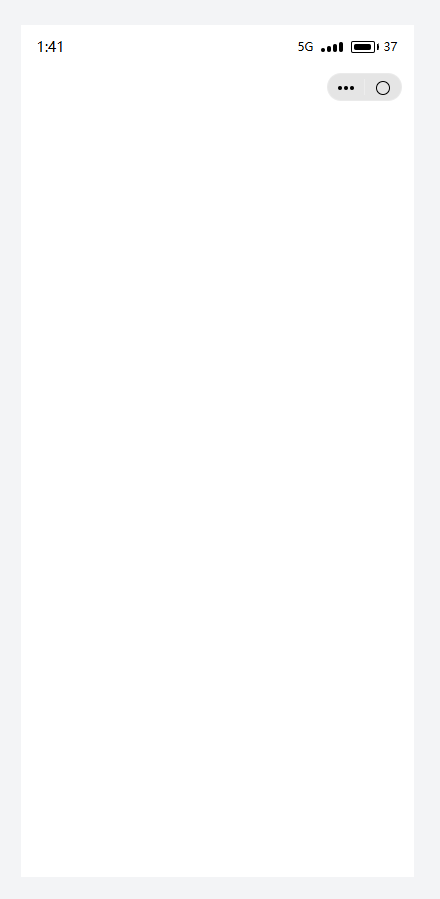
胶囊按钮适配
微信胶囊按钮不可移除,设计时:
- 空间处理:预留安全距离避免遮挡
- 视觉平衡:选择合适的适配策略
- 导航设计:考虑与胶囊按钮的协调
- 交互布局:重要操作避开右上角
内容要求
- 图片素材:使用 Unsplash/Pexels 真实图片
- 文案内容:真实中文文案
- 数据展示:3-5 条示例数据
文件输出
1. 生成多个独立 HTML 文件:
home.html // 首页[feature1].html // 核心功能页(根据实际功能命名)[feature2].html // 核心功能页profile.html // 个人中心(如需要)2. 生成 index.html 汇总展示页:
创建一个 index.html 文件,用于集中展示所有原型页面,便于整体预览和评审。
index.html 模板:
<!DOCTYPE html><html lang="zh-CN"><head> <meta charset="UTF-8"> <meta name="viewport" content="width=device-width, initial-scale=1.0"> <title>[产品名称] - 高保真原型预览</title> <script src="https://cdn.tailwindcss.com"></script> <style> iframe { border: 1px solid #e5e7eb; border-radius: 12px; box-shadow: 0 4px 6px -1px rgba(0, 0, 0, 0.1); } .page-container { transition: transform 0.2s; } .page-container:hover { transform: scale(1.02); } </style></head><body class="bg-gray-50 p-8"> <div class="max-w-7xl mx-auto"> <div class="text-center mb-8"> <h1 class="text-3xl font-bold text-gray-900 mb-2">[产品名称]</h1> <p class="text-gray-600">微信小程序高保真原型预览</p> <div class="mt-4 text-sm text-gray-500"> <p>设备尺寸:393×852px (iPhone 16 Pro)</p> <p>设计风格:[选定的设计风格]</p> </div> </div>
<div class="grid grid-cols-1 md:grid-cols-2 lg:grid-cols-3 gap-8"> <!-- 根据实际生成的页面添加iframe容器 --> <!-- 每个页面按照以下格式 --> <div class="bg-white rounded-lg p-4 page-container"> <h3 class="text-lg font-semibold mb-4 text-center">[页面名称]</h3> <iframe src="[filename].html" width="393" height="852" class="mx-auto"></iframe> </div> </div>
<!-- 设计说明 --> <div class="mt-12 bg-white rounded-lg p-6"> <h2 class="text-xl font-bold mb-4">设计说明</h2> <div class="space-y-2 text-gray-600"> <p><strong>产品定位:</strong>[从design-guide.md提取]</p> <p><strong>核心功能:</strong>[从design-guide.md提取]</p> <p><strong>设计特色:</strong>[从design-guide.md提取]</p> </div> </div> </div></body></html>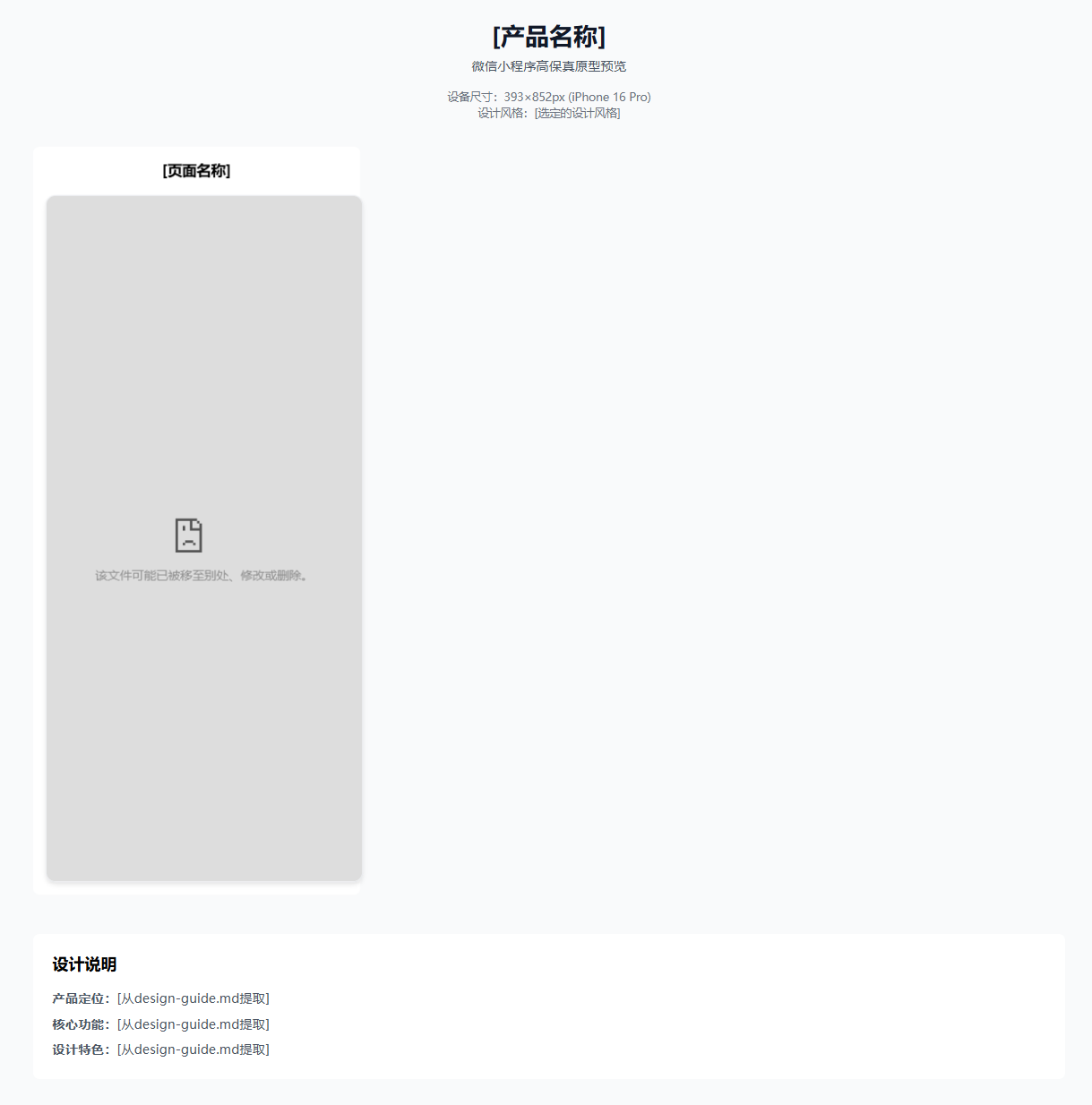
index.html 要求:
- 使用响应式网格布局,自动适应不同屏幕尺寸
- 每个 iframe 展示一个页面,保持 393×852px 原始尺寸
- 页面标题清晰标注每个页面的功能
- 底部包含设计说明,提取 design-guide.md 的关键信息
- 鼠标悬停时有轻微放大效果,提升交互体验
注意事项:
- index.html 应该最后生成,确保包含所有已创建的页面
- iframe 的 src 路径应与实际文件名完全匹配
- 页面排序按功能重要性:首页 → 核心功能页 → 辅助页面
- 确保所有 HTML 文件在同一目录下,便于 iframe 引用
输出要求
- 首先生成 / 更新
design-guide.md - 基于文档依次生成 5-8 个核心页面 HTML 文件
- 最后生成
index.html汇总展示页 - 确保 index.html 中包含所有已生成的页面
输出顺序:
- design-guide.md → 各功能页面 HTML → index.html
文章分享
如果这篇文章对你有帮助,欢迎分享给更多人!
分享一个微信小程序原型生成的Prompt
https://muxui.com/posts/分享一个微信小程序原型生成的prompt/相关文章智能推荐
1
从 WordPress 到 Astro迁移实战全记录
文章记录将 Muxui 从 WordPress(B2 Pro)完整迁移到 Astro 静态博客主题 Firefly 的全过程:导出 WXR、HTML 转 Markdown、图床改写、友链与导航定制,以及迁移中踩过的坑。
2
YOLO训练麻将(Mahjong)识别,导出ONNX
文章本文基于 Roboflow Universe 数据集(例如 $1 )与仓库内脚本,在 Windows 上完成训练,并导出 ONNX 供后端推理。下文配图均为本机实测截图,便于对照。快速体验 小程序 1\. 环境要求 \ Windows 10
3
支付宝面对面对接个人赞赏页
jQuery📌 项目背景 在个人博客/自媒体场景中,接收读者小额赞赏是常见的互动方式。基于支付宝的「面对面支付」接口,我开发了一个轻量级赞赏页,支持金额选择、动态二维码生成、捐赠记录展示等功能。核心代码基于PHP+MySQL实现,无需依赖复杂框架
4
自建 Headscale + DERP 全流程实战记录
文章记录一次完整、可上线、可长期运行的 Headscale + 自建 DERP 搭建过程。 本文不是“能跑就行”的教程,而是 生产可用、已多客户端验证 的配置方案。 简介 Tailscale(Headscale)就是组建一个大的局域网,可以将你
5
基于 Cloudflare Workers + Telegram Bot + D1 的双向匿名聊天系统完整实现
文章在本篇文章中,我将分享一个基于 Cloudflare Workers + Telegram Bot + D1 数据库 的完全无服务器(Serverless)聊天系统。该机器人支持用户匿名与管理员双向通信,具备首访验证、自动诈骗检测、屏蔽管理
随机文章随机推荐
评论区
欢迎来到我的博客!这是一则示例公告。
文章
24
分类
8
标签
19
总字数
53,213
运行时长
0 天
最后活动
0 天前
站点域名muxui.com
Fireflyv6.14.5
Astrov7.0.7
Nodev24.15.0
pnpmv9.14.4
构建时间2026年7月23日 20:00:58
系统信息Windows / x86_64