

与以前版本的 Windows 相比,Windows 11 和 10 对操作系统更新行为的 UI 控制较少,没有使用控制面板或设置关闭 Windows 更新的选项Windows 11 和 Windows 10 中的应用程序会自动检查更新并安装任何找到的更新,无论您是否喜欢。这项新功能实际上对大多数用户来说非常方便。如果您想控制更新过程,可以禁用 Windows 更新服务。这需要您打开服务管理器,找到该服务并更改其启动参数和状态。之后,每当您希望操作系统检查更新时,您都必须再次启用该服务(这看起来并不那么容易)。
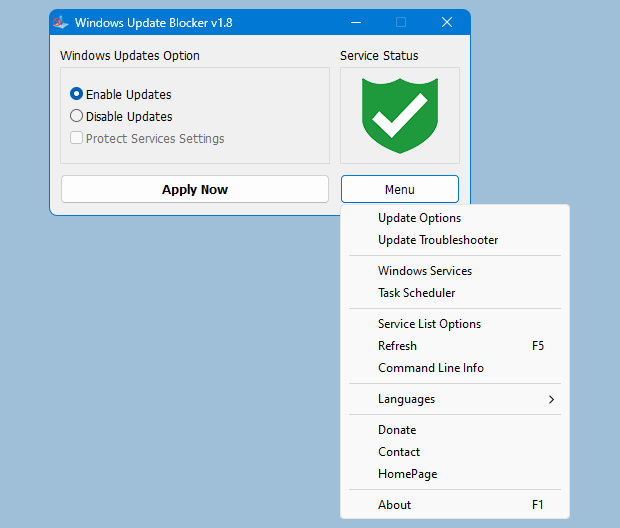
Windows Update Blocker 是一款免费软件,只需单击按钮即可帮助您彻底禁用或启用 Windows 系统上的自动更新。此实用程序是便携式的,这意味着您无需再经历安装过程,并且卸载后硬盘上不会留下任何残留物。如果您将程序文件放置到外部数据设备中,就可以随身携带 Windows Update Blocker,并在您接触的任何计算机上使用它,只要您的计算机配置正确,并且不想冒险让更新搞乱系统。此实用程序就是为这样的人准备的。
工作原理
下载后,将 Windows Update Blocker 解压到所需位置,然后运行它
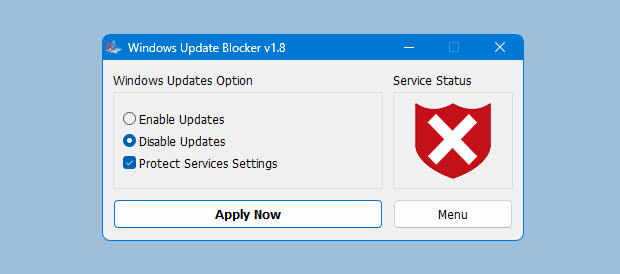
服务状态图标将显示您的 Windows 更新服务状态,如果您想阻止自动 Windows 更新,请选择“禁用服务”并单击“立即应用”按钮,保护服务设置可以防止不受控制的更改(推荐)。
如何阻止其他服务并保护设置
Windows 更新阻止程序新版本允许用户将任何其他服务添加到 Wub.ini 文件中以阻止它,首先请编辑 Wub.ini 文件并在“dosvc=2,4”行下添加所需的服务名称,例如,如果您想阻止“Windows 更新医疗服务”,请打开服务并找到它
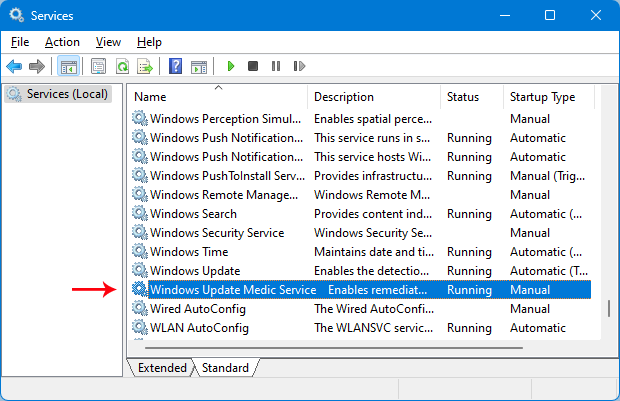
然后单击它并复制服务名称
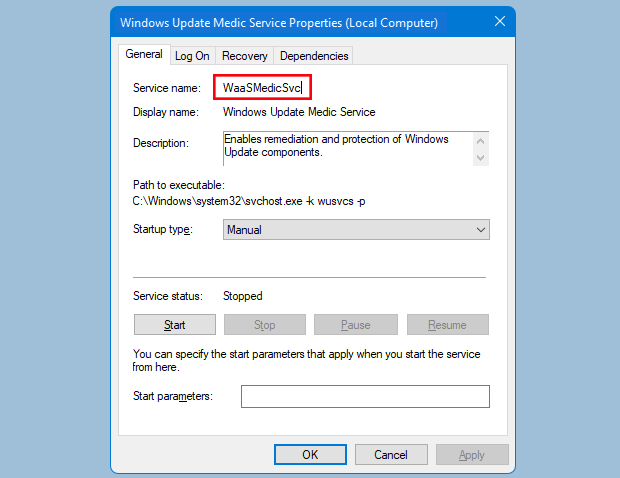
在 dosvc=2,4 行下写入或粘贴服务名称
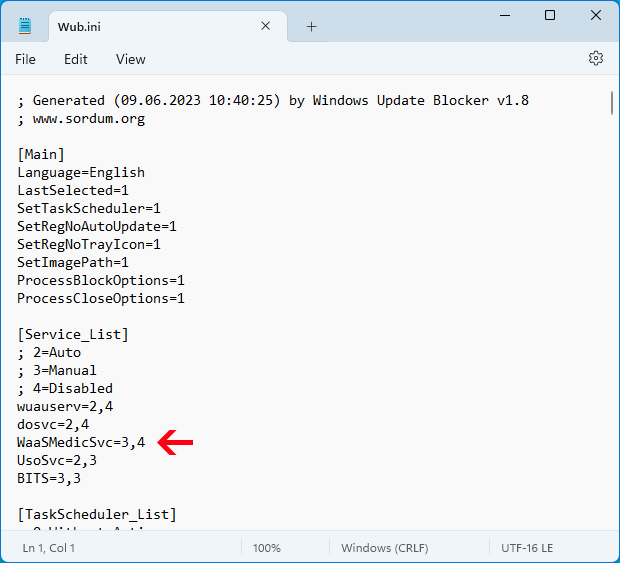
最后打开 Windows 更新阻止程序,然后点击“立即应用”按钮。如果您想在一段时间后删除最近添加的服务,请按照以下步骤操作:
1. 打开 Windows Update Blocker,选择“启用服务”选项,然后点击“立即应用”按钮。
2. 从 Wub.ini 文件中删除所需的服务行。
3. 现在,您可以选择“禁用服务”和“保护服务设置”选项。
服务列表选项
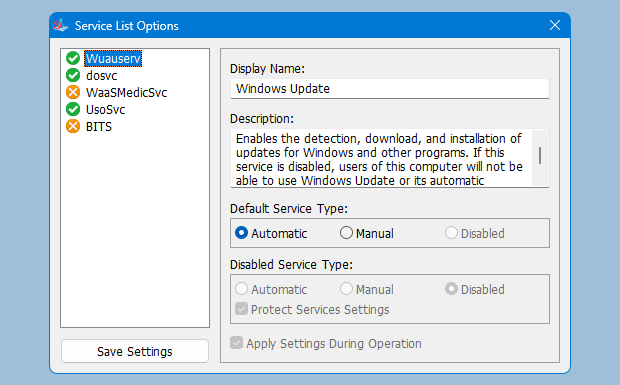
在“菜单”按钮下有一个“服务列表选项”选项,点击后会弹出“服务列表选项”窗口。通过此图形用户界面,您可以轻松控制已添加到 Wub.ini [Service_List] 部分的服务。您最多可以向 Wub.ini 添加 25 个服务。Wausrv 服务仅供参考,因此您无法对其进行编辑。
注意:如果 Windows 更新服务无法启动,或者即使您已启用 Windows 更新,仍然出现问题,请重启系统并重试。关闭Windows 更新后,某些 Windows 进程或程序可能会尝试打开并修复 Windows 更新,从而导致 Windows 更新损坏。如果重启系统后更新仍未打开,请使用Microsoft提供的 Windows 更新疑难解答
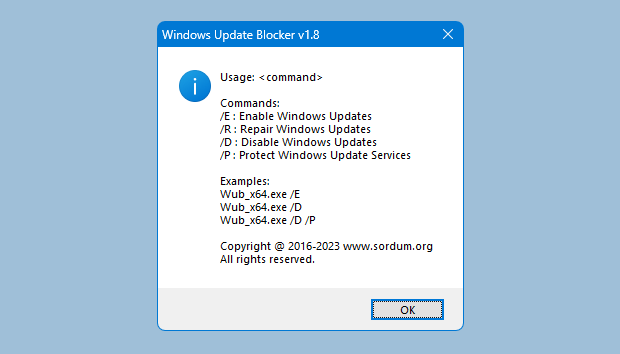
Windows Update Blocker 支持命令行选项来自动执行 Windows Update Blocker 任务:
注意: Wub 软件不会阻止 Microsoft Defender 更新。
支持的操作系统: Windows 11、Windows 10、Windows 8.1、Windows 8、Windows 7、Windows Vista、Windows XP(32\64 位)。
支持的语言:英语、土耳其语、德语、希伯来语、斯洛文尼亚语、法语、俄语、葡萄牙语、意大利语、波兰语、西班牙语、捷克语、乌克兰语、希腊语、匈牙利语、简体中文、繁体中文、葡萄牙语(巴西)、泰语、阿拉伯语、韩语、越南语、日语、印尼语、波斯语、瑞典语、泰语、格鲁吉亚语、丹麦语(丹麦语)、阿尔巴尼亚语、阿塞拜疆语、保加利亚语、塞尔维亚语、乌兹别克语、塔吉克语、阿布哈兹语、罗马尼亚语、斯洛伐克语、僧伽罗语、马其顿语、克罗地亚语、立陶宛语、土库曼语、荷兰语(荷兰)、荷兰语(迪迪埃)
文件:Wub_x64.exe │ Virustotal
MD5:9d6778f7f274f7ecd4e7e875a7268b64
SHA1:452fa439f1cc0b9fcc37cf4b8cfff96e8cc348aa
文件:Wub.exe │ Virustotal
MD5:82aff8883099cf75462057c4e47e88ac
SHA1:68e2939f59b3869e9bd3ecc4aca3947649631bf8
原文链接: https://www.sordum.org


您好,这是一条评论。若需要审核、编辑或删除评论,请访问仪表盘的评论界面。评论者头像来自 Gravatar。